

























Bu yazımızda sizlere en çok kullanılan tarayıcılardan biri olan Google Chrome geçmişi nasıl silinir ile ilgili detaylı ve resimli bir şekilde anlatacağım.
Google Chrome geçmişi nasıl silinir
Web tarayıcısı veya ağ tarayıcısı kullanıcıların World Wide Web üzerinde bulunan bilgi kaynaklarını edinmeye ve görüntülemeye yarayan yazılımların genel adıdır. WWW üzerindeki bilgi kaynakları web sayfası, resim, video veya başka bir içerik türü olabilir.
Web tarayıcısı denilince akla ilk gelen ve en çok kullanılan tarayıcılardan birisi olan Google Chrome kullanıyorsanız bu yazımızı okumanızda fayda var. Bazen tarayıcınızın yavaşladığını hissedebilirsiniz. Tarayıcınızın geçmişini, önbelleğe alınan resimler ve dosyaları, çerezleri belirli aralıklarla silmeniz faydalı olabilir.
Peki Google Chrome tarayıcı geçmişi nasıl silinir? Ön belleğe alınan resimler ve dosyalar nasıl silinir? Çerezler nasıl silinir? Tüm bu sorularınızın yanıtlarını resimli bir şekilde anlatmış olduğum adımlarda bulabilirsiniz.
Google Chrome tarayıcı geçmişini temizleme
- İlk olarak Google Chrome tarayıcısını açalım.
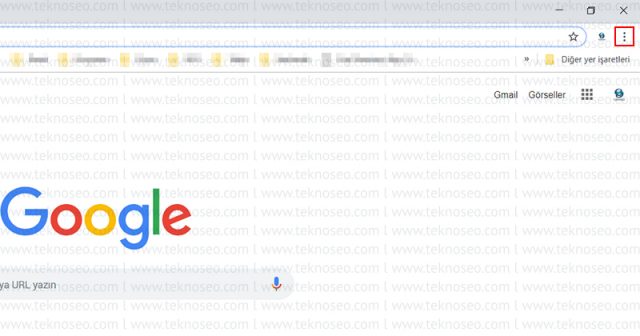
- Sağ üst köşede yer alan üç nokta (…) simgesine tıklayalım.
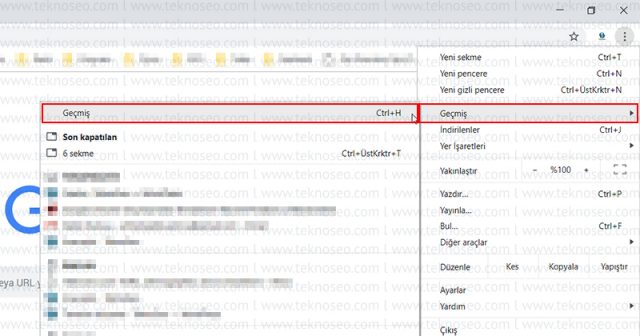
- Açılan menü içerisinden Geçmiş > Geçmiş bölümüne giriş gerçekleştirelim.
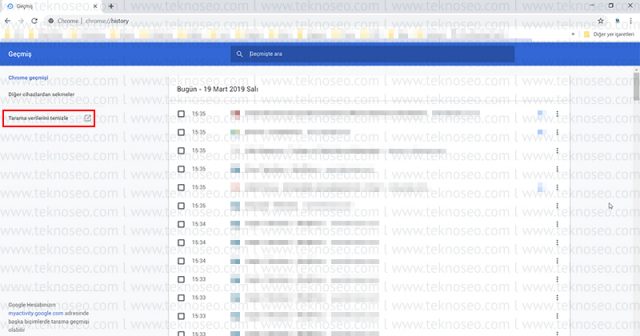
- Açılan Geçmiş ekranı içerisinde sol tarafta yer alan Tarama verilerini temizle yazısının üzerine tıklayalım.
Google Chrome ön belleğe alınan resimler ve dosyaları silme
- Karşınıza Tarama verilerini temizle penceresi içerisinde Temel başlığı açılacaktır.
- Tarama geçmişi, Çerezler ve diğer site verileri ve Önbelleğe alınan resimler ve dosyalar bölümlerinden silinmesini istediklerinizi seçelim.
- Zaman aralığı bölümünden Son saat, Son 24 saat, Son 7 gün, Son 4 hafta seçeneklerinden birini seçelim.
- Verileri temizle butonuna basarak silme işleminin tamamlanmasını bekleyelim.
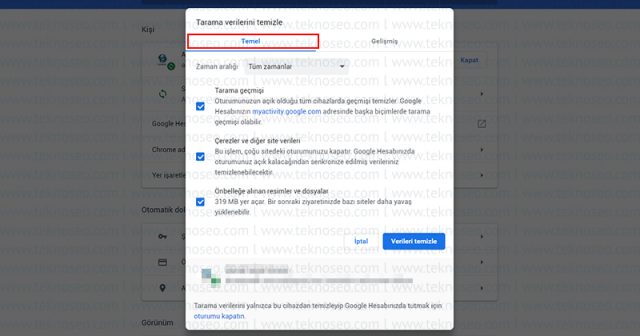
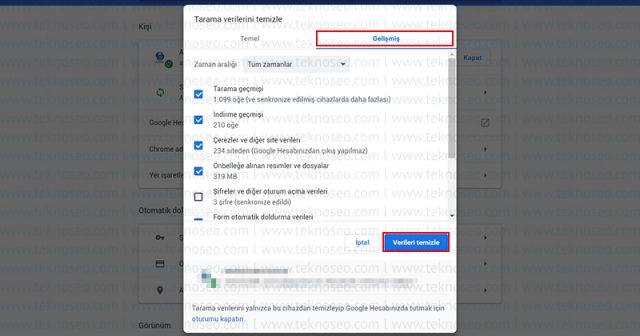
- Bunun haricinde Gelişmiş sekmesinde giriş gerçekleştirerek sadece bazı verilerin silinmesini sağlayabilirsiniz.
- İlk olarak alt kısımda yer alan bilgilerden silinmesini istediğiniz bölümleri seçelim.
- Zaman aralığı bölümünden Son saat, Son 24 saat, Son 7 gün, Son 4 hafta seçeneklerinden birini seçelim.
- Son olarak Verileri temizle butonuna basarak silme işleminin tamamlanmasını bekleyelim.
Sizde yukarıda yer alan adımları uygulayarak Google Chrome geçmişini temizleyebilirsiniz. Yazımızı beğendiyseniz yorum yaparak paylaşmayı ve bize destek olmayı unutmayın.